Самый простой способ - добавить закладку на компьютере (инструкция), в этом случае она должна появиться в мобильном Safari или Chrome, если у вас включена синхронизация через iCloud или Google соответственно. Синхронизация, как правило, включена по умолчанию, поэтому проверьте список закладок, возможно она уже есть у вас.
На мобильном для добавления закладки выполните несколько шагов:
- Откройте эту инструкцию на телефоне или планшете.
- Скопируйте код закладки
- Далее следуйте инструкциям для вашего браузера.
Safari
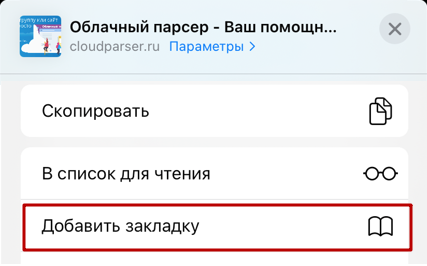
- Добавьте текущую страницу в закладки, нажав [Поделиться] -> [Добавить закладку].
-
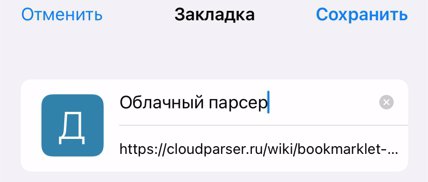
В названии закладки напишите "Облачный парсер".
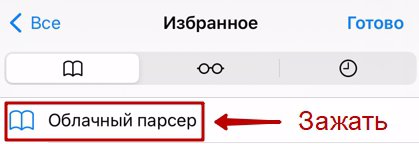
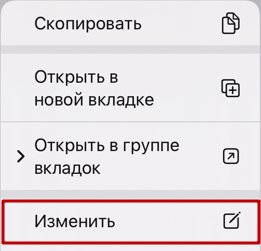
- Откройте список закладок, найдите только что добавленную, зажмите её и далее [Изменить].
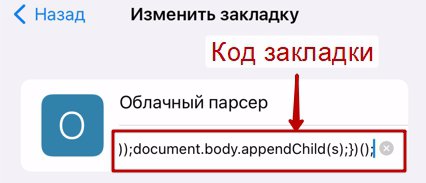
- Вместо ссылки вставьте скопированный ранее код закладки и затем [Сохранить].
Chrome
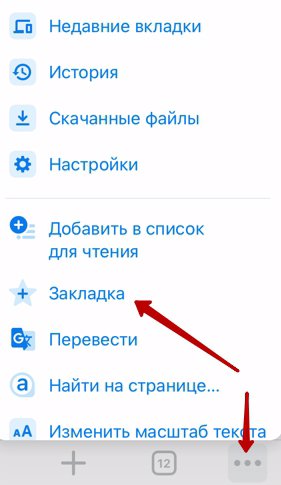
- Добавьте текущую страницу в закладки, нажав [Меню (...)] -> Пролистайте список пунктов меню -> [+ Закладка].
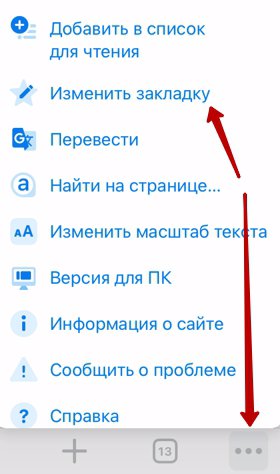
- Далее измените закладку

-
В названии напишите "Облачный парсер", вместо ссылки URL вставьте скопированный ранее код закладки и затем [Готово].
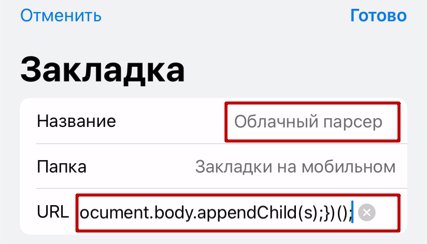
Закладка добавлена, перейдите на сайт поставщика и открой страницу с товарами.
Для вызова закладки откройте список закладок и кликните на вновь добавленную.
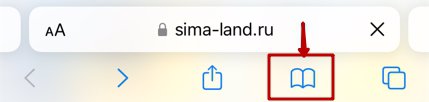
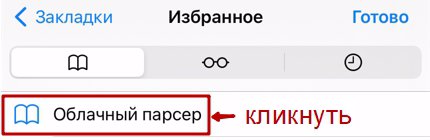
Появится виджет, далее выполняйте загрузку как обычно.
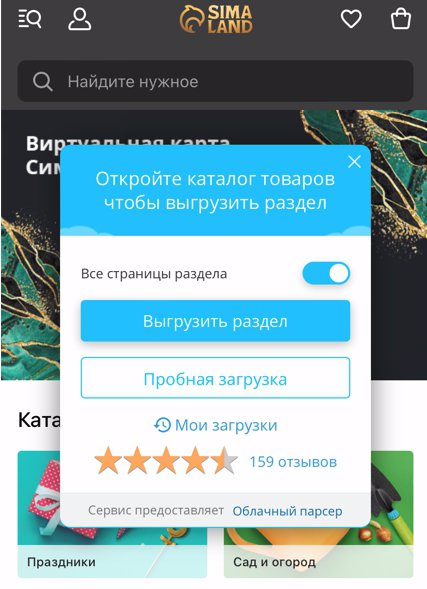
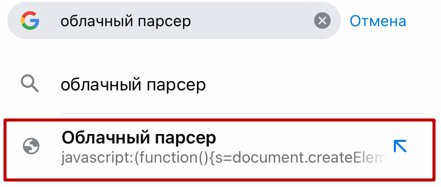
В Chrome закладку можно вызвать также набрав "Облачный парсер" в строке для ввода адреса.